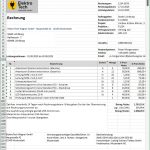
E-Rechnung starten – einfach, gesetzeskonform & praxisnah
1. Überblick
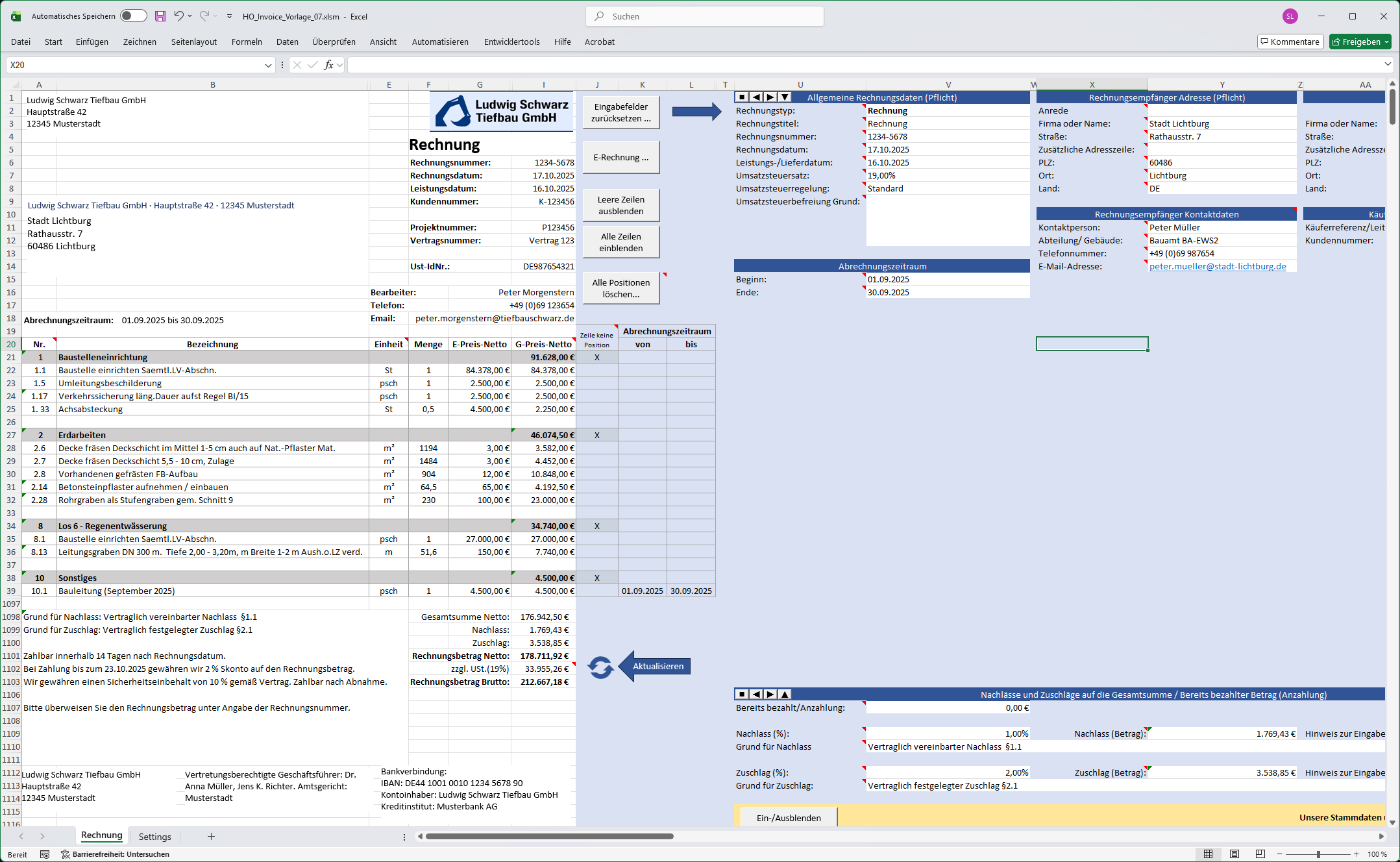
Held Office Invoice ist eine Excel-basierte Anwendung zum Erstellen gesetzeskonformer E-Rechnungen (XRechnung und ZUGFeRD) direkt in Microsoft Excel. Die Lösung richtet sich an Unternehmen, Selbstständige und Kanzleien, die ihre E-Rechnung einfach, praxisnah und ohne zusätzliche Software umsetzen möchten.
Die Lösung besteht aus:
-
Excel-Applikation mit strukturiertem VBA-Code
-
Held Office Invoice Class Library, die den XML-Teil der E-Rechnung erzeugt
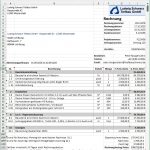
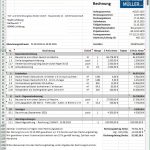
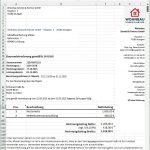
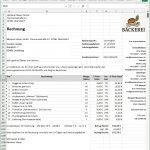
Sie erhalten mehrere Rechnungsvorlagen, die sich nur im Layout unterscheiden, aber alle denselben Kerncode nutzen. Wählen Sie die Vorlage, die Ihrem gewünschten Layout entspricht, und passen Sie sie bei Bedarf an.
Vorstellungs-Video
Einstellungen & Formate
2. Aufbau der Excel-Applikation
Die Anwendung besteht im Wesentlichen aus zwei Tabellenblättern:
2.1 Tabellenblatt „Rechnung“
Das Blatt ist in zwei Bereiche unterteilt:
-
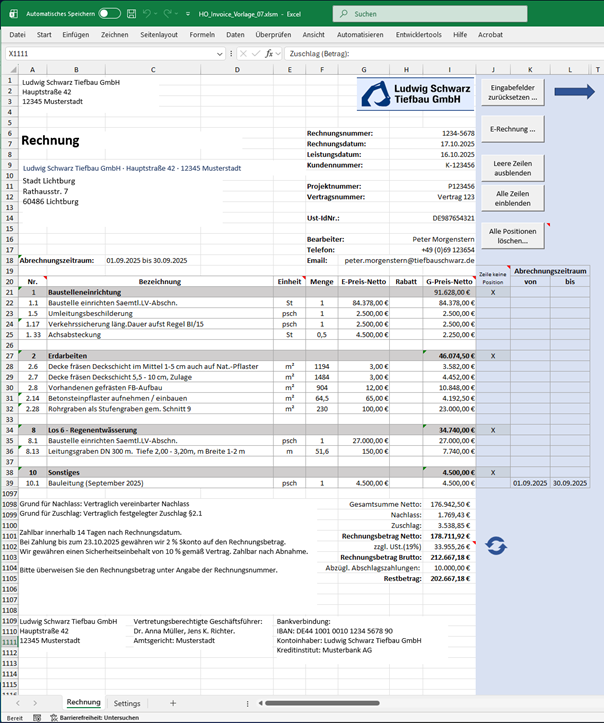
Linker Bereich: Rechnungslayout & Eingabe der Rechnungspositionen
-
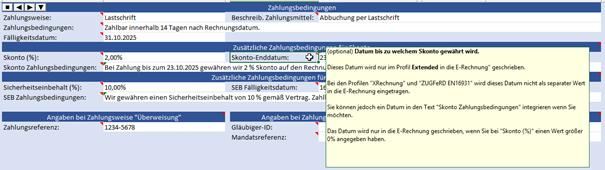
Rechter Bereich: Eingabefelder für Rechnungsdaten (Rechnungsnummer, Adresse, Zahlungsbedingungen, Steuer, etc.)
Hinweise:
-
Die meisten Felder benötigen Sie nur selten.
-
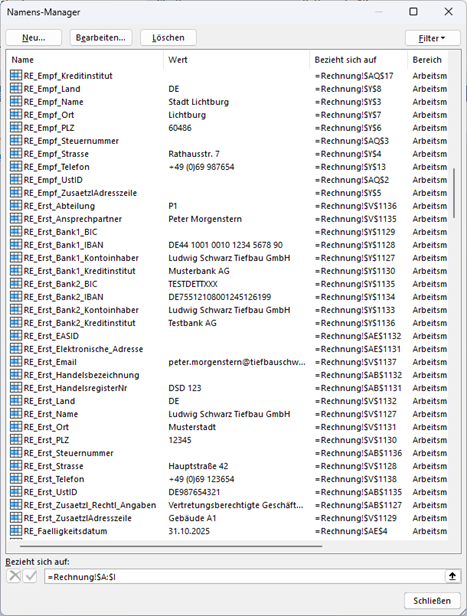
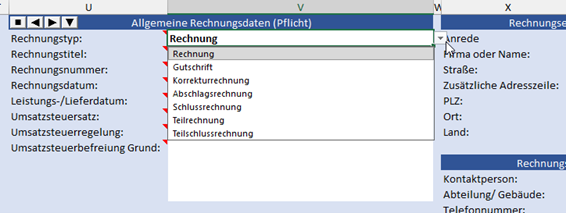
Viele Felder sind mit Tooltips versehen. Alle Felder sind mit Namen versehen.
-
Die Felder sind thematisch gruppiert und über Navigationsbuttons erreichbar.
-
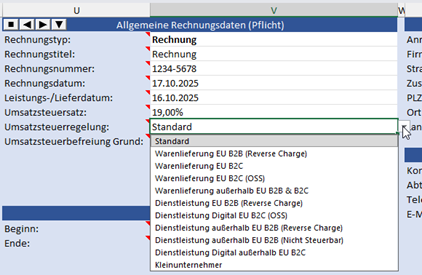
Über Dropdowns legen Sie u. a. Rechnungstyp und Umsatzsteuerregelung fest.
Wichtige Funktionen:
-
Positionen löschen / Eingabefelder zurücksetzen
-
Zeilen ein-/ausblenden
-
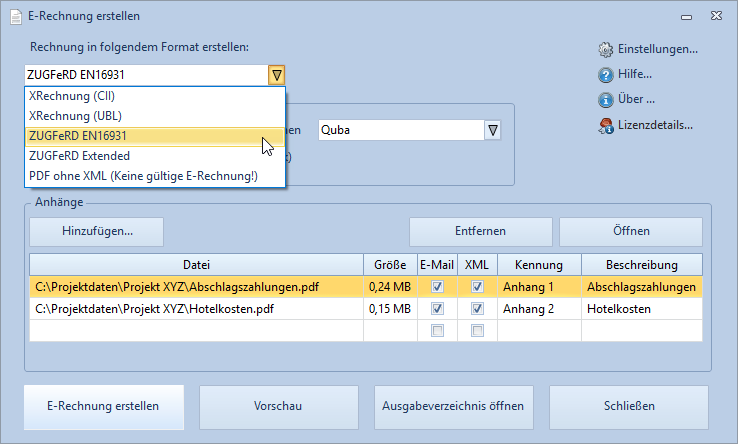
E-Rechnung erstellen (Dialog mit Ausgabeoptionen)
2.2 Tabellenblatt „Settings“
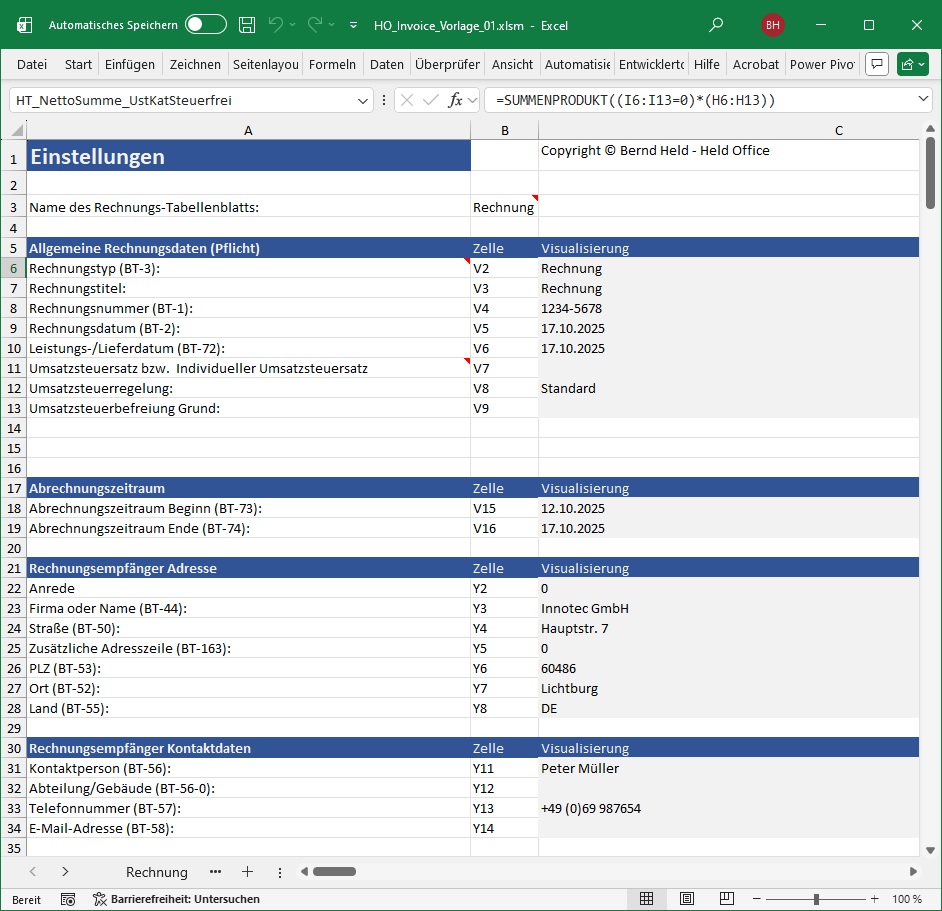
Hier wird definiert, welche Zellen beim Export zur E-Rechnung ausgelesen werden.
Dieses Blatt ermöglicht auch die Verwendung eigener Rechnungstabellen.
Außerdem enthält es interne Tabellen für Konstanten, Parameter und Hilfsdaten.
3. Anwendungsfälle
Es gibt zwei typische Einsatzszenarien:
3.1 Ohne bestehende Excel-Anwendung
Sie nutzen Held Office Invoice direkt.
Vorgehen:
- Vorlage wählen (hierzu stehen 6 Excel-Rechnungsvorlagen, sofort lauffähig zur Verfügung)
- Layout anpassen (z. B. Logo, Felder, Verweise)
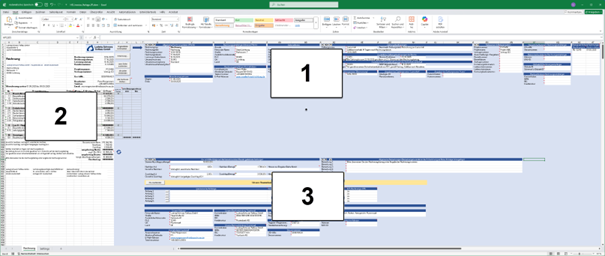
- Im Bereich 1 geben Sie die rechnungsbezogenen Daten eingeben, also etwa Rechnungsnummer, Rechnungsdatum, Empfängeradresse, Zahlungsbedingungen usw.
Im Bereich 2 geben Sie die Rechnungspositionen ein.
Im Bereich 3 pflegen Sie Ihre Stammdaten und erfassen Texte für Nachlässe und Zuschläge. - E-Rechnung erzeugen
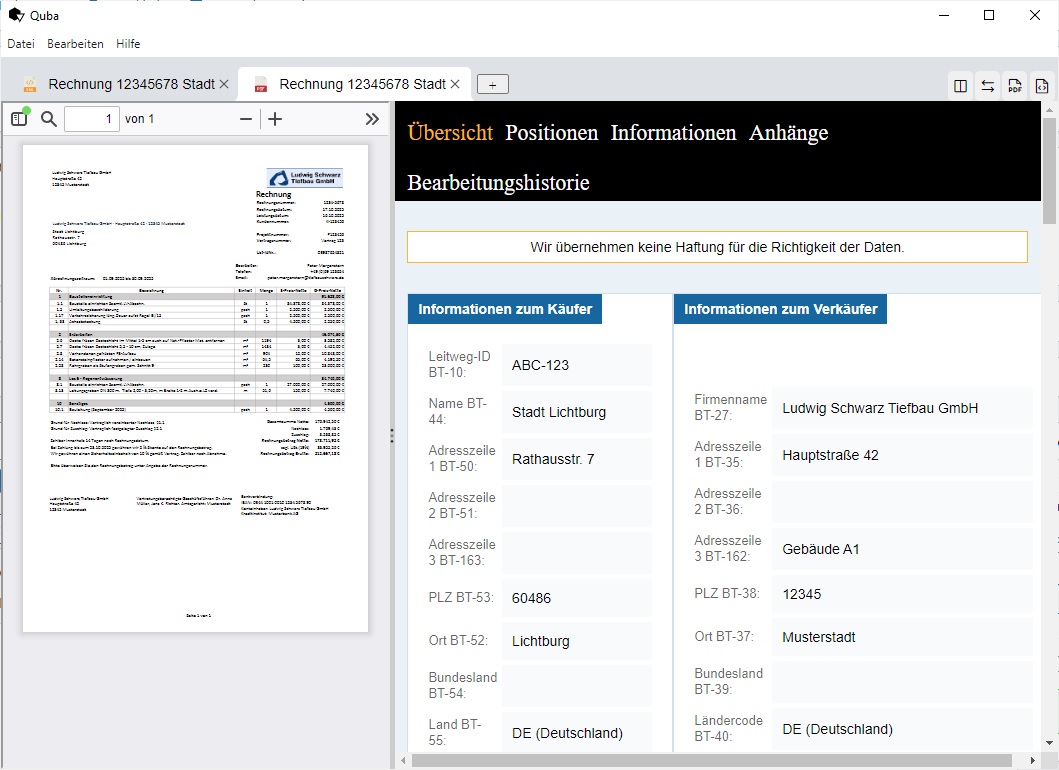
- E-Rechnung prüfen (Viewer)
- Optional: Validierung mit Online-Validatoren
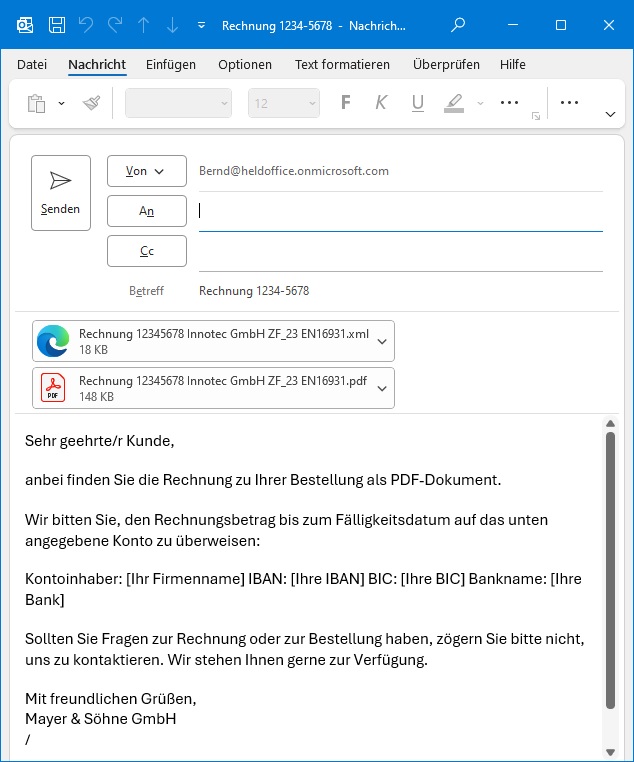
- automatischer Versand mit Outlook. Freie Definition, welche Anhänge mit versendet werden sollen.
3.2 Integration in eine vorhandene Excel-Lösung
Es stehen drei Integrationsarten zur Verfügung:
1. Unsere Tabellenblätter „Rechnung“ und „Settings“ verwenden (empfohlen)
-
Beide Blätter + VBA-Code übernehmen
-
Rechnungsdaten per VBA ins Rechnungsblatt schreiben
-
Einfaches Update durch stabile Zellnamen („RE_…“)
-
Minimaler Anpassungsaufwand
→ Klare Empfehlung
2. Eigenes Rechnungsblatt + unser „Settings“-Blatt verwenden
-
Sie passen die Zellbezüge im Blatt „Settings“ selbst an
-
Höherer Implementierungsaufwand
3. Nur unseren VBA-Code + Class Library verwenden
-
Maximale Flexibilität
-
Höchste Komplexität
-
Updates erfordern manuelles „Merging“
-
Nur für sehr spezielle Anwendungen empfohlen
Systemvoraussetzungen: Ab Office 2019
Hinweis: Unsere Software erzeugt E-Rechnungen gemäß den fachlichen Spezifikationen (z. B. XRechnung).
Die GoBD-konforme Archivierung und Sicherstellung der Unveränderbarkeit der erstellten Rechnungsdateien liegt bis zur Einführung unserer eigenen Archivkomponente beim Anwender.
Wir empfehlen die Ablage in einem revisionssicheren DMS oder einer schreibgeschützten Endablage sowie eine entsprechende Verfahrensdokumentation.
➡ Jetzt E-Rechnung starten
Praxisnah. Verständlich. Gesetzeskonform.
Unterlagen:
➜🟢 Installationsanleitung-HO_Invoice
➜🟢 Weitere Info zur unser Lösung
Erhalten Sie sofortigen Zugriff auf alle Schritte und Beispiele